[xoo_el_inline_form active="login"]
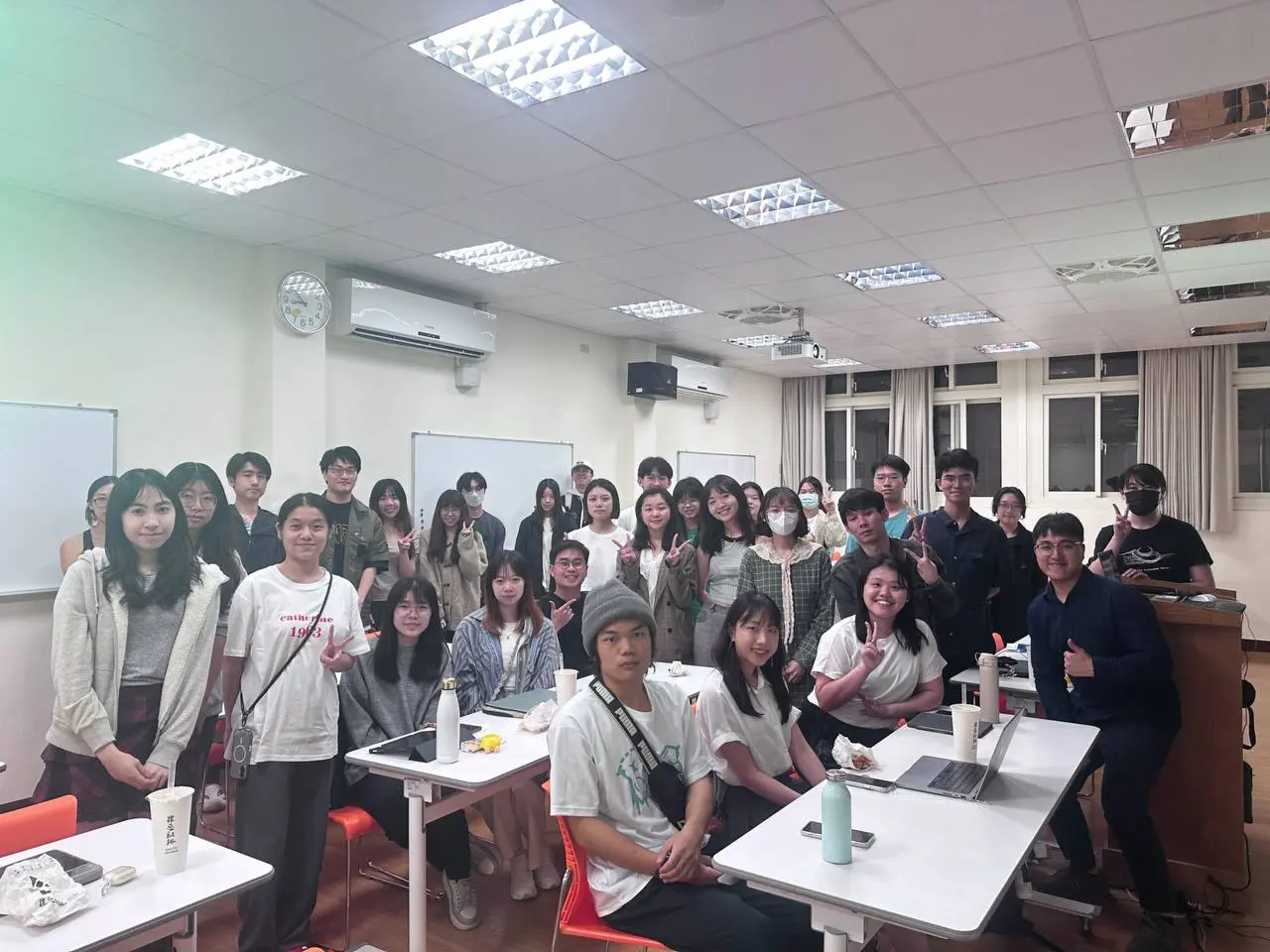
對象: 大專院校學生(不限科系)
總時長: 6 小時(含休息)
核心主軸: 把 Canva 從「設計工具」升級成「一人內容生產系統」
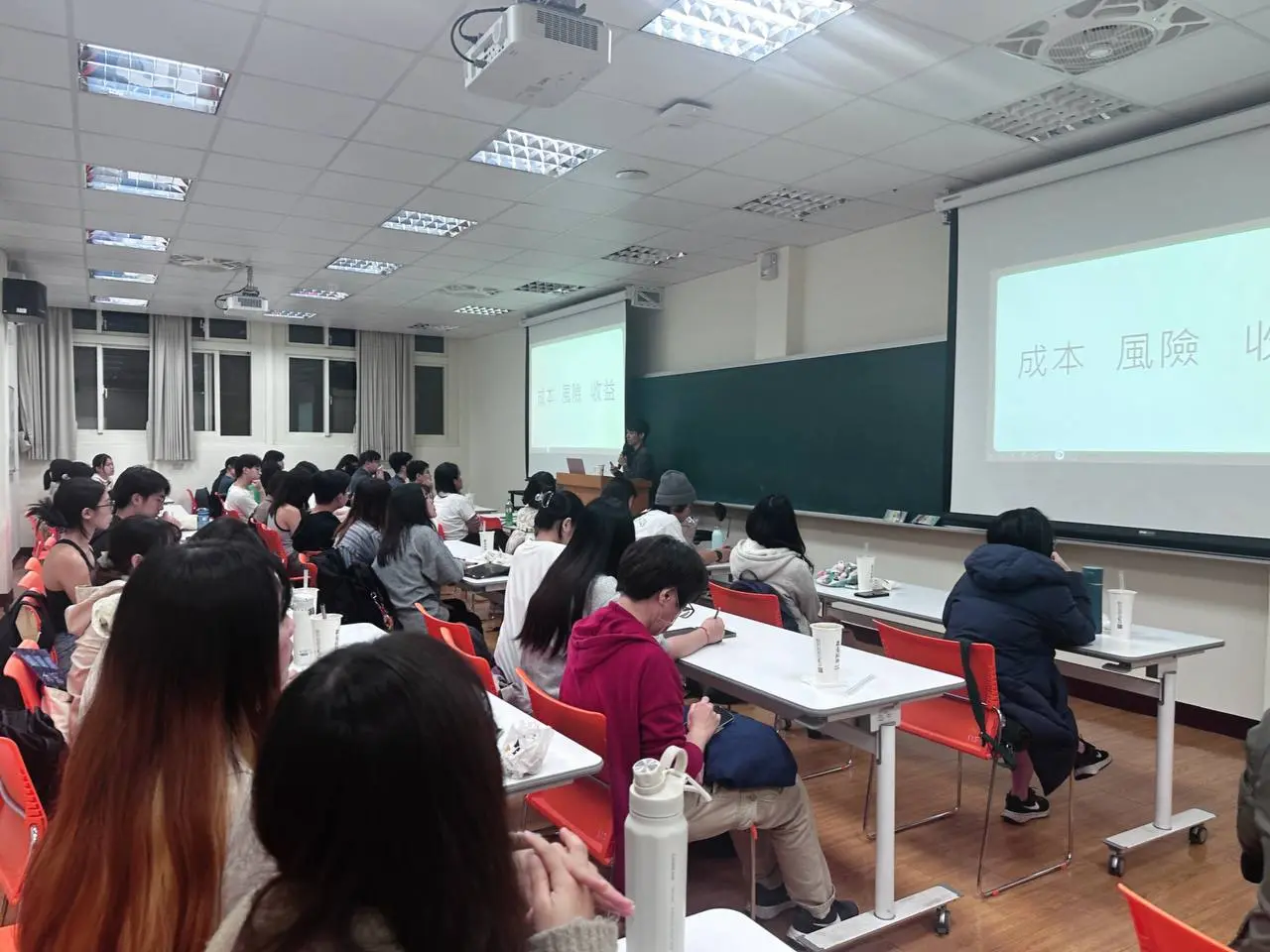
為什麼大學生也需要學視覺表達?
從學生最貼近的場景出發:
預計產出: 學員寫下「我今天最想解決的一個視覺或簡報問題」(便利貼或線上表單)
預計時長: 30 分鐘
把首頁的核心區塊以「任務驅動」的方式拆解,取代逐一背功能的學習方式:
實作: 學員建立自己的第一個「專案資料夾」,並訂定命名規則(例如:社團活動_宣傳圖_2026秋)
預計產出: 完成 Canva 帳號首頁設定 + 建好一個有層級的專案資料夾結構
預計時長: 25 分鐘
用學生最熟悉的場景示範這個概念的價值:
四個核心格式:
實作: 用 Visual Suite 建立一份「社團活動企劃」,至少包含白板一頁(活動發想)+ 簡報封面一頁
預計產出: 一份整合白板與簡報的活動企劃雛形檔
預計時長: 35 分鐘
核心觀念: Canva AI 不是一鍵生出成品,而是把「從空白頁到可用初稿」這段最耗時、最容易卡關的過程大幅縮短。
重點: 下指令要像寫「需求說明」,不是許願。三段式結構:情境說明 + 任務講解 + 格式補充。
你給得越像規格,AI 產出的初稿就越像能直接拿去用的版本,而不是千篇一律的模板感。
場景示範: 用 Magic Design 生成一份「個人自我介紹簡報」,對象設定為實習面試官或社團招募場合。
實作: 學員各自輸入自己的需求,生成屬於自己的簡報初稿
預計產出: 一份 6–8 頁的 Canva AI 簡報初稿,並與 AI 直接套版做比較
預計時長: 20 分鐘
Magic Write ─ 多版本文案,讓你「挑 + 改」取代「從零寫」
最適合用在「同一主題要不同語氣」的情況:IG 圖說、活動宣傳文、報告摘要,先讓 AI 產出多個版本,你再微調成自己的口吻。
Dream Lab ─ 素材庫找不到的,自己生成
重點提醒:描述時除了說「畫什麼」,還要描述構圖、留白、風格,因為這些細節決定圖片能不能實際用在你的版面上。
實作: 用 Dream Lab 生成一張「符合自己設定情境」的封面主視覺,搭配 Magic Write 產出 3 個不同語氣的標題
預計產出: 封面圖一張 + 3 組文案方向(可用於宣傳圖或簡報封面)
預計時長: 20 分鐘
什麼是 Canva Code?
用自然語言描述你想要的小功能,AI 幫你生成可嵌入的互動元件。不需要任何程式背景,做出來的東西比靜態圖更有吸引力,也更容易讓觀眾參與。
適合大學生的應用場景:
實作: 用 Canva Code 生成一個「你最適合哪種學習風格?」的互動小測驗元件
預計產出: 一個可在 Canva 中使用的互動元件
預計時長: 25 分鐘
概念說明為主,不做深度實作:
預計產出: 了解 Text-to-Video 的正確定位與使用時機
預計時長: 10 分鐘
核心觀念: 不是多做幾張設計,而是建立一套可以重複跑、不用每次從頭想的內容生產流程。
素材庫的正確心態:你是在「挑零件」,不是在「做設計」
Canva 內建破億個可直接使用的照片、插畫、圖示、影片與字體。學會挑「同一風格的零件」,即使每天換內容,整體看起來還是同一個品牌在說話。
常見踩雷與解法:
範本系統的三個好處:
實作: 建立自己的「簡報母版」或「IG 教學輪播模板」,定義好字體、配色、版面規則
預計產出: 完成一套個人可重複使用的品牌模板(至少 3 頁版型)
預計時長: 30 分鐘
核心概念: 你只要做一張「母版模板」,再準備一份資料表格,Canva 就能一次幫你生出幾十張風格統一的設計。
四步驟流程:
最適合大學生的使用場景:
實作: 用大量建立功能,把「10 個學期學習重點」做成 10 張風格統一的知識卡
預計產出: 10 張可直接發布或放入作品集的知識卡
預計時長: 30 分鐘
Canva 的 Content Planner 把「設計完成」和「排程發布」黏在一起:
介紹 7 天內容漏斗概念:
D1 痛點共鳴 → D2 方法教學 → D3 案例佐證 → D4 產品/活動介紹 → D5 破除疑慮 → D6 見證回饋 → D7 行動召喚
實作: 規劃出自己未來一週的「內容日曆」草稿(7 格,主題 + 格式)
預計產出: 完成一份個人或社團的一週內容規劃草稿
預計時長: 15 分鐘
核心觀念: 把 Canva 當成「成果落地的整合中樞」,不是所有事情都硬塞在 Canva 裡做。把不同 AI 工具分成三種角色:任務助理(想清楚)/ 靈感助理(生素材)/ 應用助理(做成品)。
情境 1 ─ 規劃架構(最適合卡在「不知道怎麼開始」的時候)
在 ChatGPT 先定義:受眾是誰、目標是什麼、有什麼限制(頁數、時間、必講內容)。讓 ChatGPT 提供 2–3 套不同的架構路線,再選一套搬進 Canva 套版。這個順序能讓你省去「對著空白頁發呆的 30 分鐘」。
情境 2 ─ 優化成品 + 規劃文案
把 Canva 做好的圖截圖貼給 ChatGPT,請它用「第一次看到的讀者視角」健檢:重點是否突出、有無誤讀風險、CTA 是否清楚。接著讓它產出 3 組不同語氣的文案,你再挑一組微調。
情境 3 ─ 精準生成 Canva AI 指令
把你模糊的需求先告訴 ChatGPT,讓它幫你翻譯成「可以直接貼進 Canva」的具體 Prompt。這個做法能避免 Canva AI 產出「看起來合理但不對盤」的結果。
實作: 用 ChatGPT 規劃一份「個人學期成果報告」架構,再匯入 Canva 製作
預計產出: 一份有邏輯架構支撐的 Canva 簡報初稿
預計時長: 25 分鐘
情境 1 ─ 先在 Nano Banana 生成流程圖底稿,再回 Canva 後製
Nano Banana 擅長依照文字描述生成有設計感的流程圖;生完後拉進 Canva,補上品牌元素、調整比例、加入頁首頁尾,效率遠高於從零在 Canva 裡拖拉排列。
情境 2 ─ Canva AI 修圖效果不理想時,換到 Nano Banana 精修
當你需要「只改某個細節、其他都不要動」的精準修圖,Nano Banana 的自然語言指令式操作比 Canva 魔法工作室更容易達到你要的效果,修完再放回 Canva 繼續排版即可。
討論環節(5 分鐘): 你平常最常遇到哪種內容卡關?覺得哪個工具最適合接手那段任務?
實作: 每位學員畫出自己的「AI 工具分工圖」(誰負責策略 / 誰生素材 / 誰整合排版 / 誰排程發布)
預計產出: 個人化的 AI 工具協作流程圖一份
預計時長: 30 分鐘
想法模糊 → ChatGPT 釐清策略與架構
↓
素材不夠 → Midjourney / Dream Lab 生成客製視覺
↓
整合輸出 → Canva 排版、品牌一致、多尺寸輸出
↓
需要量產 → 大量建立批次生成
↓
定期更新 → Content Planner 排程發布
成果展示(自願): 學員展示今天完成度最高的一個作品,30 秒說明:做什麼 / 給誰看 / 解決了什麼問題
Q&A
預計產出: 每位學員帶走至少一件「今天就能用」的東西:簡報模板、知識卡組、個人 AI 工作流圖,三選一
預計時長: 15 分鐘